欢迎来到网站分析的世界!把网站添加到 Google Analytics(以下简称 GA4)其实就像给房子装个“访客计数器”。
即便你完全没有代码基础,按照下面的 2026 最新保姆级教程,大约 15 分钟就能搞定。
第一阶段:创建 GA4 账号与媒体资源
1登录官网:访问 analytics.google.com,用你的 Google 账号(Gmail)登录。
2开始测量:如果你是第一次使用,点击蓝色的“开始测量”按钮。
3填写账号名称:建议直接用你的公司名或个人品牌名。
4创建媒体资源 (Property):
●媒体资源名称:填你的网站名(如:我的个人博客)。
●时区和货币:非常重要! 请务必选择你所在地(如中国、GMT+8),否则报表的数据日期会出错。
5填写业务详情:随便勾选符合你情况的选项(行业、规模),点击“创建”。
第二阶段:设置数据流 (Data Stream)
创建好资源后,系统会问你数据来自哪里:
1选择平台:点击 “Web”(网站)。
2设置网址:
●输入网址(如 www.yourwebsite.com)。
●数据流名称:再填一次网站名即可。
3点击 “创建数据流”。
第三阶段:将代码安装到网站(最关键的一步)
创建成功后,你会看到一个弹出窗口,显示 “衡量 ID”(格式通常是 G-XXXXXXXXXX)。根据你的建站工具,选择以下最适合你的方法:
方法 A:如果你使用 WordPress (小白最推荐)
1在 WordPress 后台,去“插件” -> “安装插件”。
2搜索并安装 “MonsterInsights” 或 “Site Kit by Google”。
3按照插件向导登录 Google 账号,它会自动帮你把代码埋好,你一行代码都不用写。
方法 B:如果你使用 Wix / Shopify / Squarespace
1找到这些平台的“营销”或“设置”选项。
2寻找 “Google Analytics” 或 “GTML 标签” 选项。
3直接把你的 衡量 ID (G-XXXXXXX) 粘贴进去,保存即可。
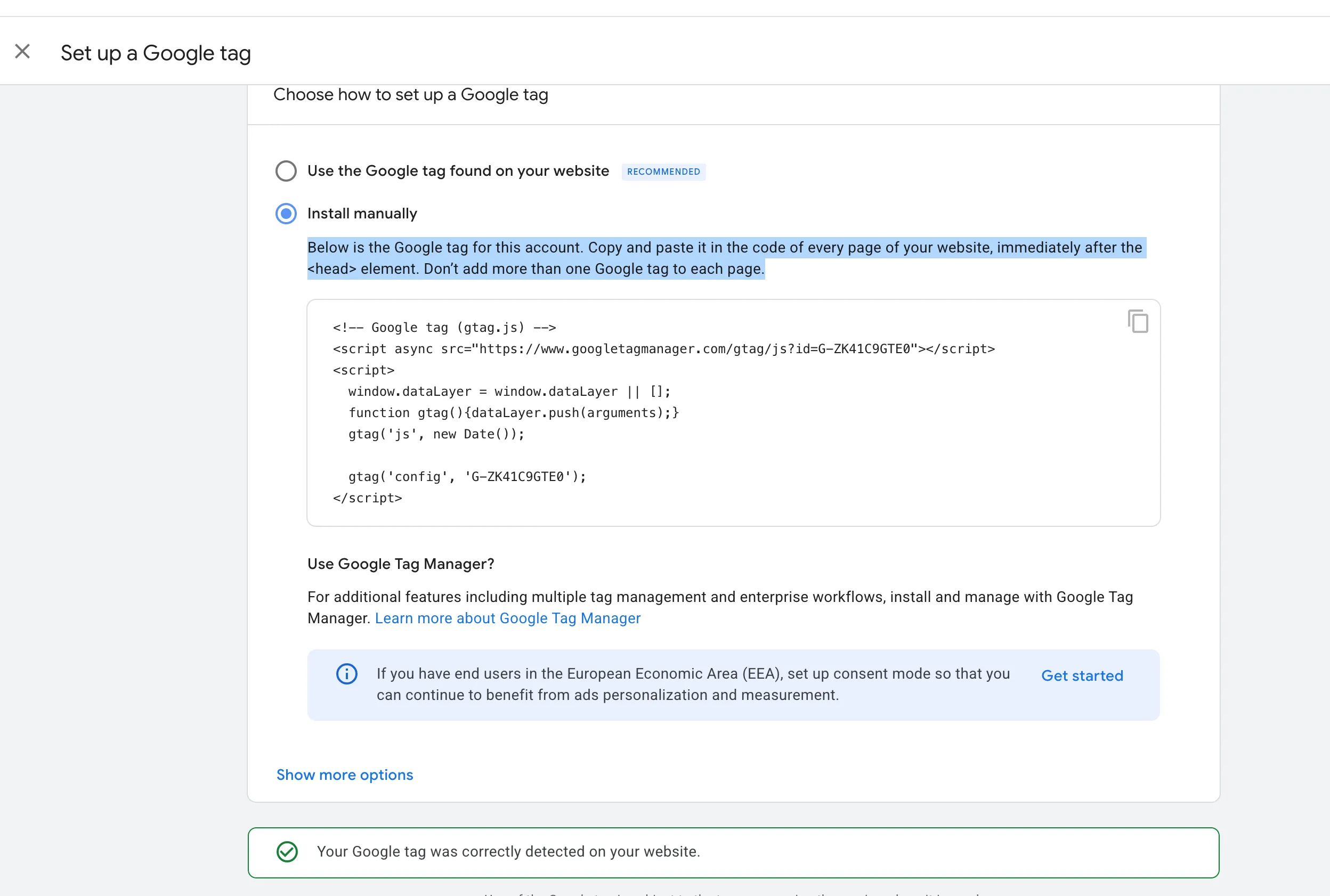
方法 C:手动安装(适用于任何网站)
1在 GA4 后台找到“查看代码说明” -> “手动安装”。
2复制那段以 <script> 开头的代码。
3打开你网站的代码编辑器,把这段代码粘贴到 <head> 标签之后,第一个页面元素之前。
4
第四阶段:检查是否成功
1实时报告:回到 Google Analytics 首页,点击左侧导航栏的 “报告” (Reports) -> “实时” (Real-time)。
2自己访问一下:用手机或另一台电脑打开你的网站。
3看结果:如果实时地图上出现了一个蓝点(代表有人在线),恭喜你,安装成功了!
💡 给小白的温馨提示:
●别急着看数据:GA4 的详细报表通常需要 24-48 小时 才会开始显示完整数据。
●衡量 ID 是钥匙:如果你以后换了插件或想用 Google Tag Manager,只需要记住那个 G- 开头的 ID。
你需要我帮你针对特定的建站平台(如 Shopify 或特定主题)写更具体的安装步骤吗?
若有收获,就点个赞吧